Imaj Operasyonları
Bu kılavuzda, SkyAtlas Cloud üzerinde image'lar için çeşitli işlemleri gerçekleştirmeyi öğreneceksiniz.
Önkoşullar
Başlamadan önce, şunlara sahip olduğunuzdan emin olun:
- SkyAtlas Cloud'a Erişim.
- İşlemler için bir image seçin.
- Image'a sahip değilseniz image işlemlerin takip edin.
Instance Oluştur
İmaj seçildikten sonra, eylemler menüsü altında bulunan Launch Instance, Create Volume seçenekleri ile yönetebilir veya image'a ihtiyaç duyulmadığında silebilirsiniz.
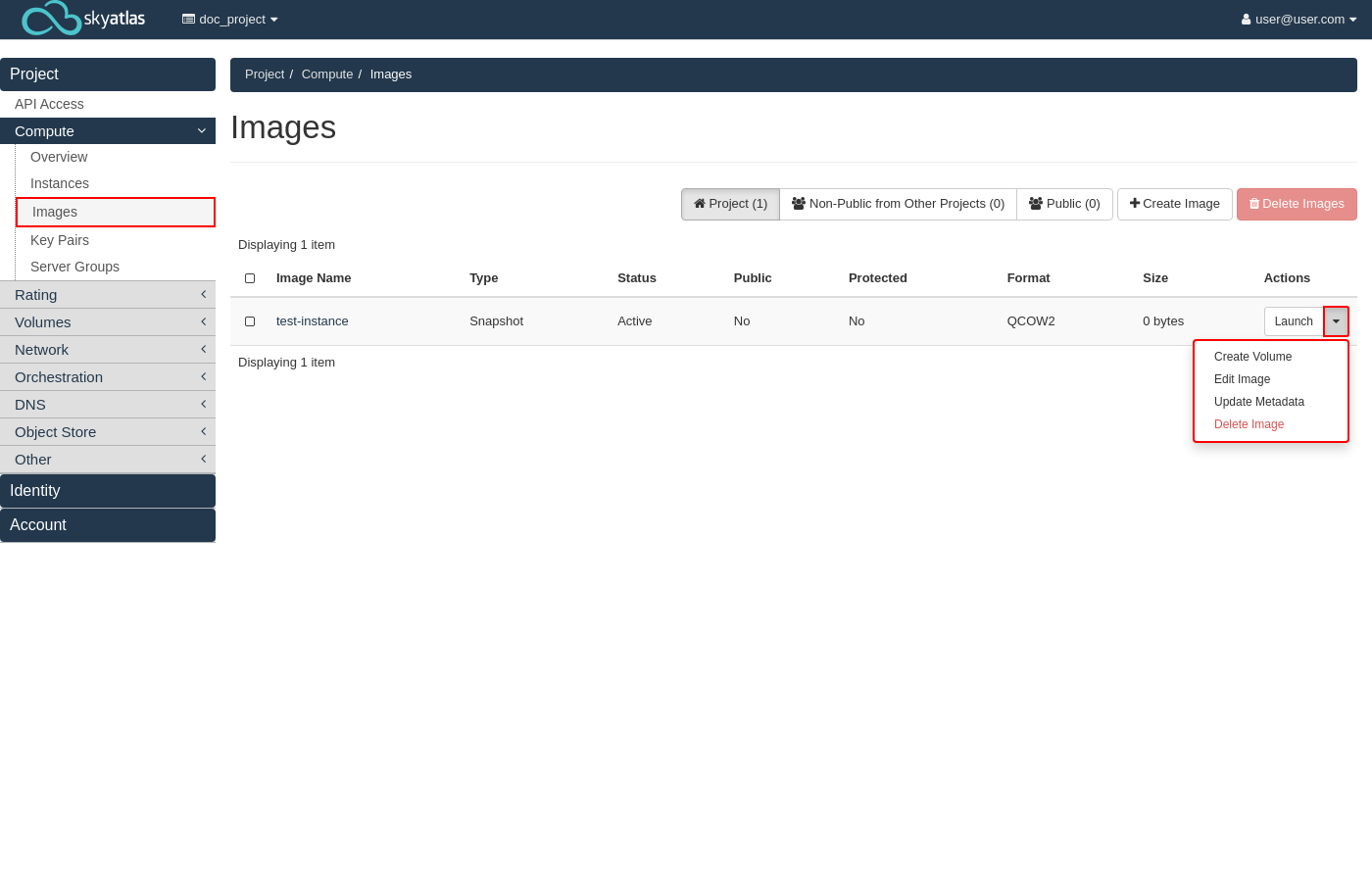
Instance oluşturmak için aşağıdaki adımlar uygulanır.
- "Launch" butonuna tıklayın.
- Açılan Launch Instance pop-up penceresinde seçtiğiniz image source olarak belirlenecektir.
- Instance oluşturma işlemi, instance oluşturma sayfasındaki adımları takip ederek tamamlayın ve ardından Launch Instance düğmesine tıklayın.
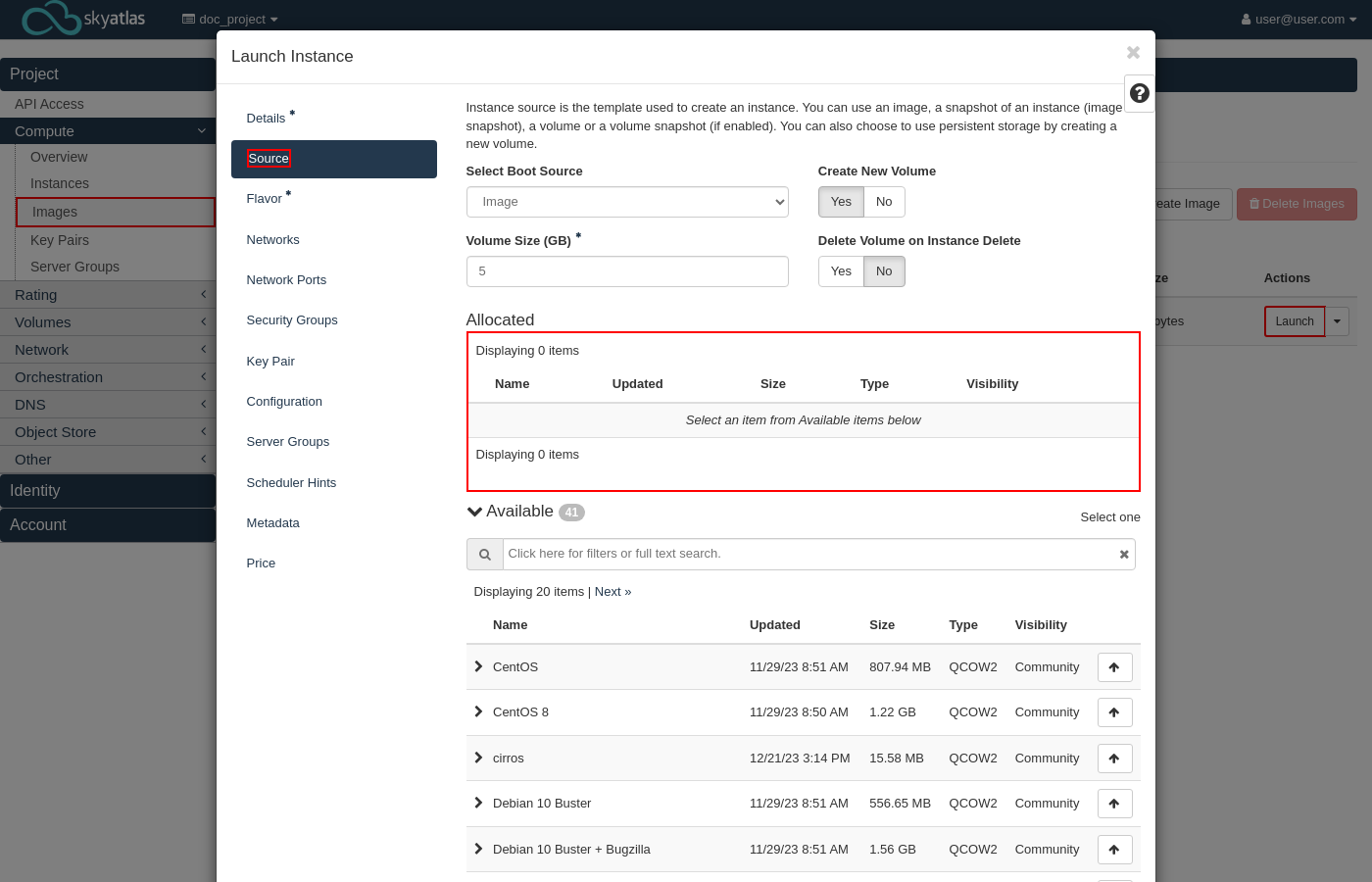
Image'dan Instance oluşturmak için
$ openstack server create --key-name <keypair_name> --flavor <flavor_name> --image <image_name> <VM-Name>
Volume Oluştur
Image'dan Volume oluşturmak için aşağıdaki adımları takip edin.
- Eylem Menüsü altındaki "Create Volume" butonuna tıklayın.
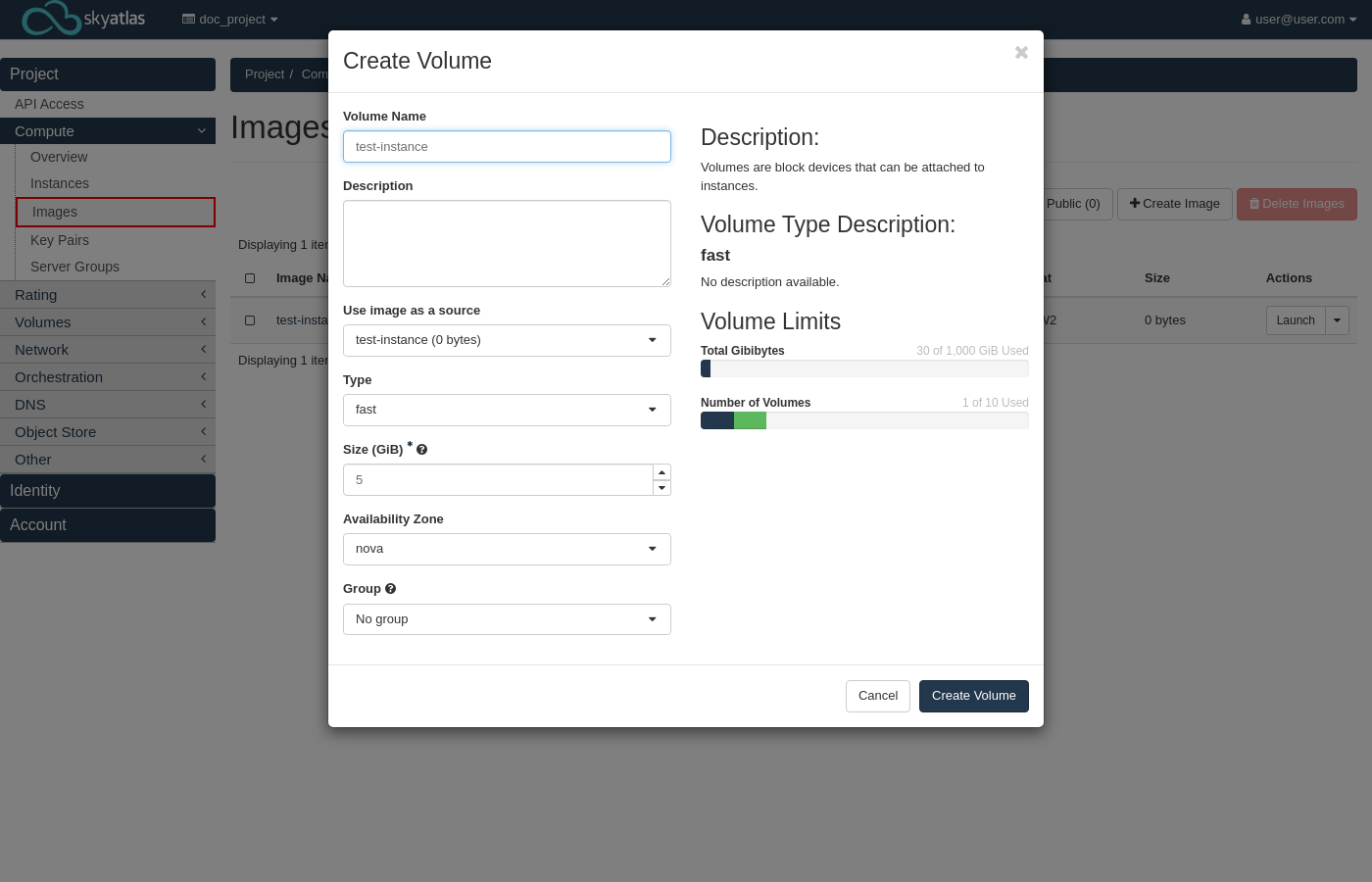
- Açılan Create Volume pop-up penceresinde seçilen image source olarak belirlenecektir.
- Özelleştirmek için değişiklikleri uygulayın ve "Create Volume" butonuna tıklayın.
-
Volume Name: Volume için anlamlı bir isim belirtin. Özel karakterlerden kaçının.
-
Type: "fast" ssd bir disk kullanıldığını gösterir ve seçilebilir tek opsiyondur.
-
Size: İstenilen volume boyutu belirtilir.
-
Availability Zone: İstenirse Availability Zone'lardan biri seçilebilir.
Image'dan Volume oluşturmak için
$ openstack volume create --image <image_id> --size 5 <volume_name>
Özel İmajları Silme
Info
İmajlar, üzerinden önyükleme yapılmış hiçbir sanal makine çalışmıyorsa silinebilir.
İmajlar, silmek istediğiniz imajları seçerek "Delete Images" butonuna tıklayarak veya silmek istediğiniz imajın eylemler menüsü altındaki "Delete Image" seçeneğine tıklayarak silinebilir.
İmajları silmek için aşağıdaki komut kullanılır.
$ openstack image delete <image_id>