Özel İmaj Yaratma
Bu kılavuzda, Compute servisinde özel imajlar oluşturmayı ve kullanmayı öğreneceksiniz.
Özel imajlar, kullanıcıların belirli ihtiyaçlarına göre uyarlanmış kişisel sanal ortamlar oluşturmalarına imkan tanıyan bulut bilişimin temel bir öğesidir. Bu imajlar sadece gelişmiş esneklik ve özelleştirme ile eş anlamlı olmakla kalmaz, aynı zamanda hızlı dağıtımları esas alan failover senaryolarında da kritik bir rol oynar.
Sistem arızaları veya felaket durumlarında, özel imajlar tüm yapılandırmayı koruyarak hızlı bir sistem kurtarmayı mümkün kılar, downtime süresini önemli ölçüde azaltır. Yedek instance'lar için şablon görevi gören bu imajlar, ana sistemlere öncelikli yapılandırmalarla failover'a hazır olmayı garanti eder. Ayrıca, özel imajlar tutarlı kurtarma ortamlarını korumaya yardımcı olur ve orijinal ayarları koruyarak benzer bir ortam sağlar.
Özetle, özel imajlar belirli ihtiyaçlara yönelik önemli bir rol oynar, failover ve felaket kurtarma yeteneklerini güçlendirir, sistemleri hızlı bir şekilde onarma ve beklenmeyen olaylar sırasında kesintileri en aza indirme konusunda etkili bir araç sunar.
İmaj Yükleme Prosedürü
Standart imajları kullanmanın yanı sıra özel imajlar oluşturma seçeneği de bulunmaktadır. Ancak, birçok durumda standart imajların kullanılması önerilir.
Uyarı
- SkyAtlas sadece standart imajları destekler. Standart olmayan imajlarla ilgili sorunlar için kullanıcılar, SkyAtlas Cloud Altyapı Destek Ekibi yerine ilgili imaj sağlayıcısı ile iletişime geçmelidir. Bu durum, işletim sistemi standart yapılandırmalarla uyumlu olsa bile bağlamsallaştırma önemli olduğundan, daha üst düzey hizmetler içinde geçerlidir.
Uyarı
- Özel imajlarını kullanan kullanıcılara, yüklenen imajın kişisel bir kopyasını özel arşivlerinde saklamaları önerilir. SkyAtlas bulutunda özel imajlar için bir arşiv bulunmamaktadır, bu nedenele kazara silinme veya bozulma durumlarında kullanıcılar kendi özel imajlarının yeni bir kopyasını yüklemekten sorumludur.
Uyarı
-
Proje üyeleri, kendi imajlarını ilgili projelere yükleyebilme yeteneğine sahiptir. Bu imajlar projeye özeldir ve yalnızca yüklendikleri projelerle ilişkilendirilmiş kullanıcılar tarafından erişilebilir.
-
Proje üyeleri, imajların içindeki verilere erişebilir. Bu nedenle, şifreleri imajlarda saklamamak çok önemlidir. Güvenli bir ortam sağlamak için güvenlik bilgileri bağlamlandırmanın bir parçası olarak iletilmelidir.
İpucu
- Windows tabanlı bir imaj yüklerken, VirtIO sürücülerinin yüklendiğinden emin olun. Bu sürücüler, Cloudbase-Init'ten temin edilebilir.
Prerequisites
Başlamadan önce şunlara sahip olduğunuzdan emin olun:
- SkyAtlas Cloud'a Erişin.
- İmaj oluşturmak için gerekli izinlere sahip olmalısınız.
Adımlar
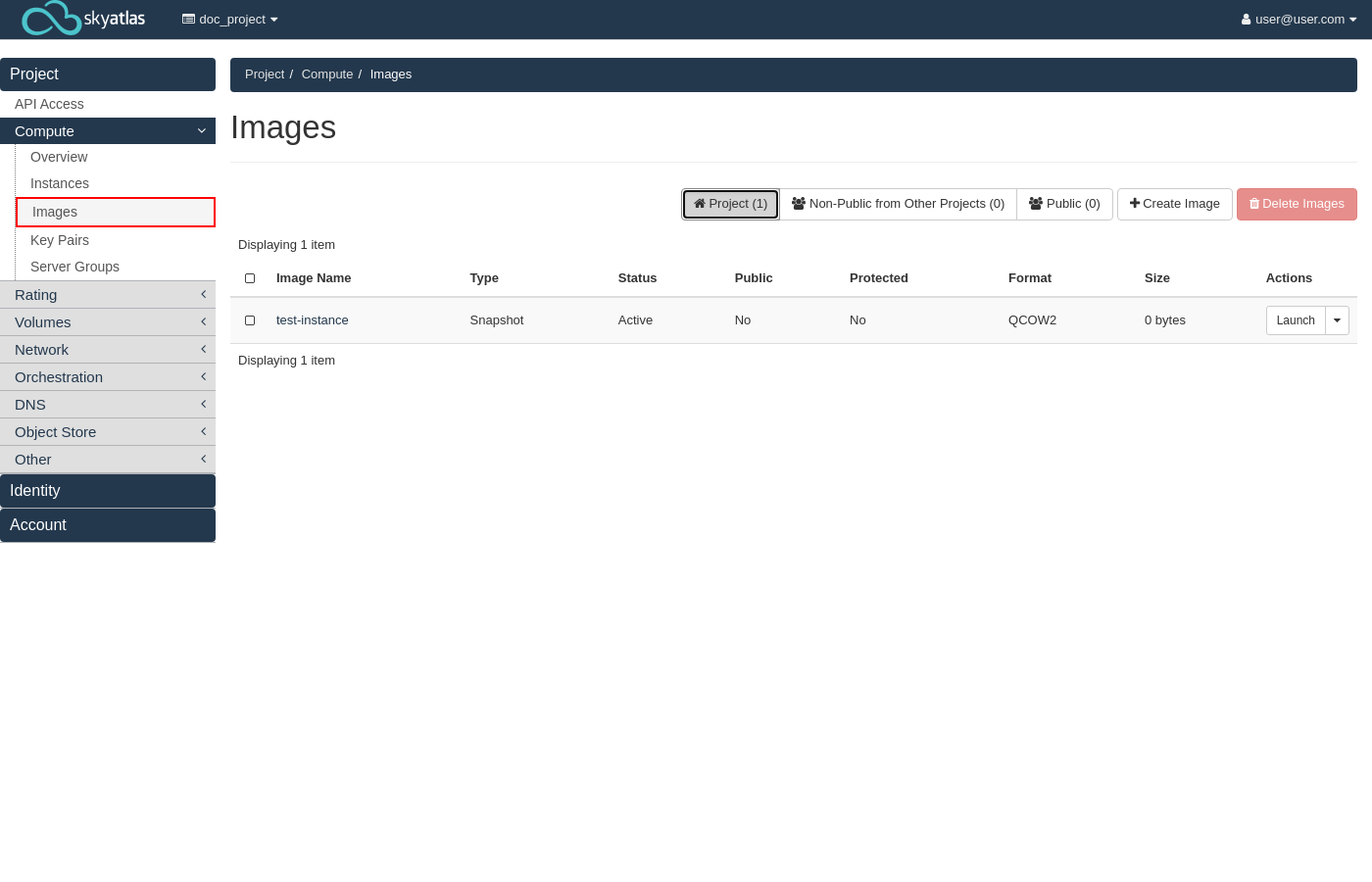
Adım 1: Images bölümüne gidin.
Dashboard'daki Compute > Images bölümüne gidin.
Imaj Tipleri
İmaj bölümünde, Özel ve Genel İmajlar listelenir.
Adım 2: "Create Image" butonuna tıkla
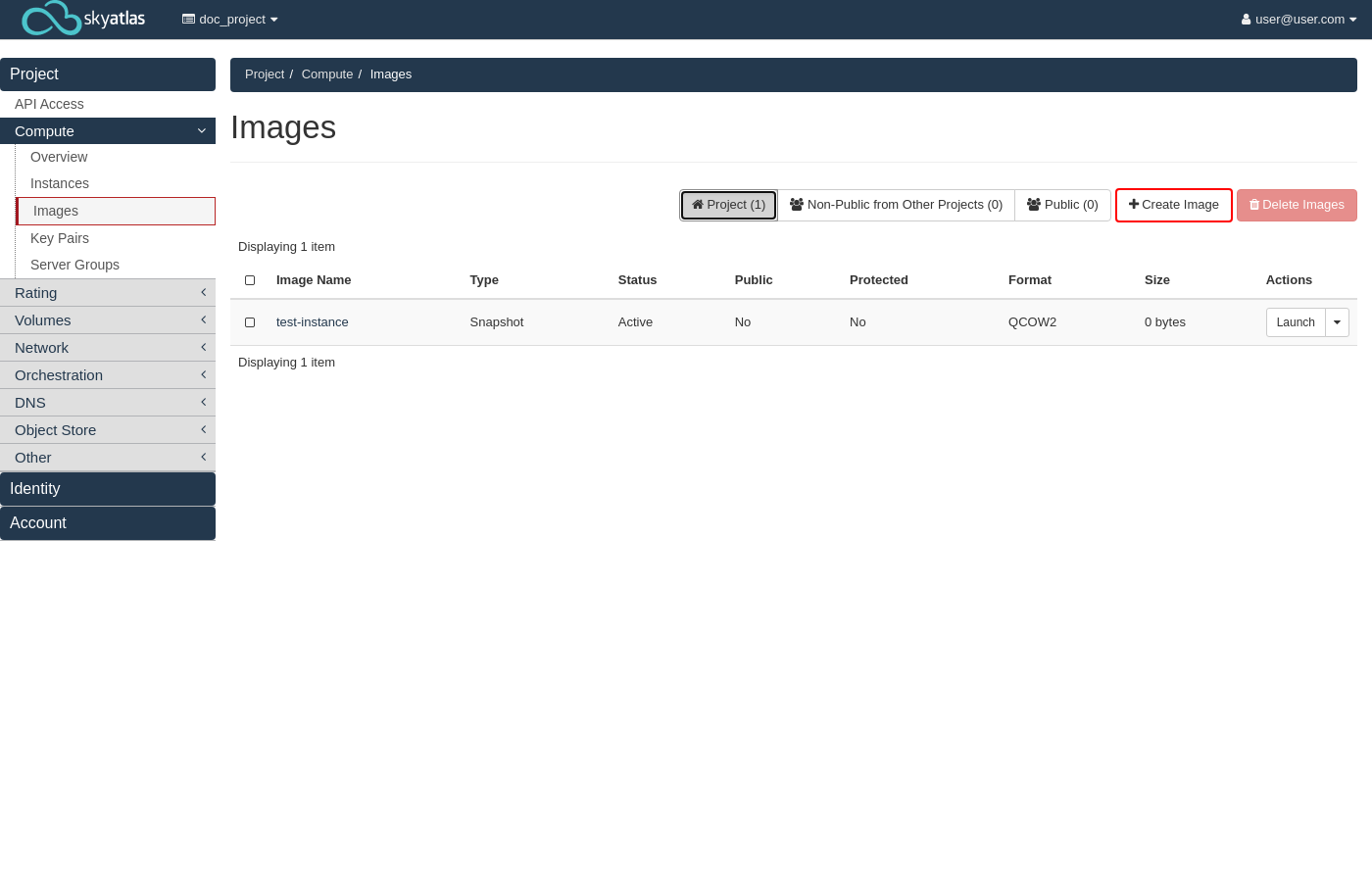
İmajlar bölümünde, imaj oluşturma sürecini başlatmak için "Create Image" butonuna tıklayın.
Adım 3: İmaj Ayrıntılarını Doldurun.
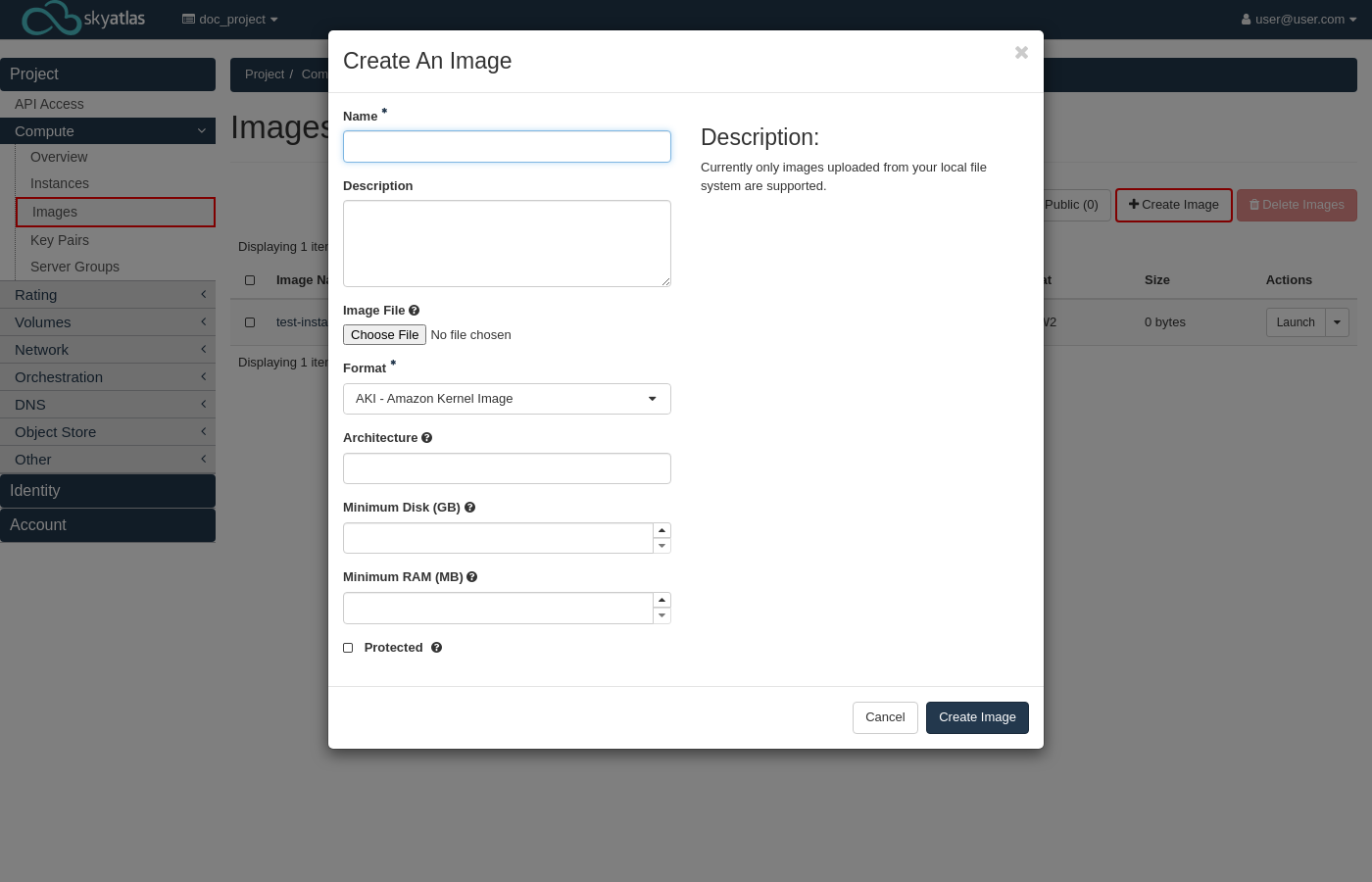
İmaj için gerekli ayrıntıları (imaj adı, açıklama ve mimari vb.) doldurun. Ardından "Create Image" butonuna tıklayın.
-
Format: Disk imajı için uygun format seçilir.
-
Mimari: İmajın işlemci mimarisini temsil eder.
-
Minimum Disk: İmaj seçildiğinde atanacak öntanımlı minimum disk miktarını gösterir.
-
Minimum RAM: İmaj seçildiğinde atanacak öntanımlı minimum RAM miktarını gösterir.
Info
SkyAtlas Cloud yalnızca x86_64 mimarisini destekler.
Minimum Disk ve Minimum RAM değerleri
Minimum disk ve minimum RAM değerleri isteğe bağlıdır ve SkyAtlas Cloud'dan bir imajdan örnek oluşturulurken varsayılan olarak atanacak önceden belirlenmiş değerleri gösterir. Bu değerler oluşturma adımında değiştirilebilir.
Tip
Eğer 'protected' seçilirse, imaj silme işlemine karşı korunacaktır. Silme işlemine devam etmeden önce bu seçeneğin devre dışı bırakılması gerekmektedir.
Conclusion
Panel üzerinden SkyAtlas Images servisini kullanarak başarıyla imajlar oluşturdunuz.
Adımlar
Adım 1: İmajları Listele
Tüm özel imajları listelemek için
$ openstack image list
Adım 2: İmaj Oluşturma
İmaj oluşturmak için
$ openstack image create "custom-ubuntu-images" --container-format bare --disk-format qcow2 --min-disk 5 --min-ram 2048 --file Downloads/jammy-server-cloudimg-amd64.img
+------------------+--------------------------------------------------------------------------------------------------------------------------------------------------------------------------+
| Field            | Value                                                                                                                                                                    |
+------------------+--------------------------------------------------------------------------------------------------------------------------------------------------------------------------+
| container_format | bare                                                                                                                                                                     |
| created_at       | 2023-12-22T08:05:29Z                                                                                                                                                     |
| disk_format      | qcow2                                                                                                                                                                    |
| file             | /v2/images/02e22586-7e59-4243-a726-7fba5a33d73b/file                                                                                                                     |
| id               | 02e22586-7e59-4243-a726-7fba5a33d73b                                                                                                                                     |
| min_disk         | 5                                                                                                                                                                        |
| min_ram          | 2048                                                                                                                                                                     |
| name             | Custom Ubuntu Images                                                                                                                                                     |
| owner            | a675b62834927364b73f9b4c753028d7                                                                                                                                         |
| properties       | locations='[]', os_hidden='False', owner_specified.openstack.md5='', owner_specified.openstack.object='images/Custom Ubuntu Images', owner_specified.openstack.sha256='' |
| protected        | False                                                                                                                                                                    |
| schema           | /v2/schemas/image                                                                                                                                                        |
| status           | queued                                                                                                                                                                   |
| tags             |                                                                                                                                                                          |
| updated_at       | 2023-12-22T08:05:29Z                                                                                                                                                     |
| visibility       | shared                                                                                                                                                                   |
+------------------+--------------------------------------------------------------------------------------------------------------------------------------------------------------------------+
--min-disk ve --min-ram değerleri
--min-disk ve --min-ram değerleri isteğe bağlıdır ve SkyAtlas Cloud'dan bir imajdan örnek oluşturulurken varsayılan olarak atanacak önceden belirlenmiş değerleri gösterir. Bu değerler oluşturma adımında değiştirilebilir.
Tip
Eğer --protected eklenirse, imaj silme işlemine karşı korunacaktır. Silme işlemine devam etmeden önce bu seçeneğin devre dışı bırakılması gerekmektedir.
Conclusion
CLI üzerinden SkyAtlas Images servisini kullanarak başarıyla imaj oluşturdunuz.