İlk Linux Sunucunuzu Oluşturun
SkyAtlas Cloud Hesabı oluşturdunuz ve servislere erişim sağladınız mı? O zaman ilk Linux Sunucunuzu oluşturmaya hazırsınız!
KeyPair Oluşturun
KeyPair temelde sunucunuzda oturum açmanızı sağlayan bir SSH anahtarıdır.
Var olan bir SSH anahtarınızı içe aktarabilir veya yeni bir tane oluşturabilirsiniz. Bu kılavuza başvurabilirsiniz.
Router ve Network Oluşturun
Router ve Network temelde sunucunuza ağ altyapısı sağlar. Sunucunuzun internet erişimini ve diğer sunucular ile bağlantısını sağlayan bulut servisleridir.
Sunucu oluşturma adımında network serçimi zorunludur. Sunucunuz için internet bağlantısı gerekiyorsa network'ünüze bağlı bir router da olmalıdır. Sunucu oluşturma için var olan network'ü seçebilir veya yeni bir tane oluşturabilirsiniz. Network işlemleri için, Router işlemleri için bağlantılarda bulunan kılavuzları inceleyebilirsiniz.
Instance Oluşturun
Instances Bölümüne Gidin
Panel üzerinde Instances bölümüne gidin.
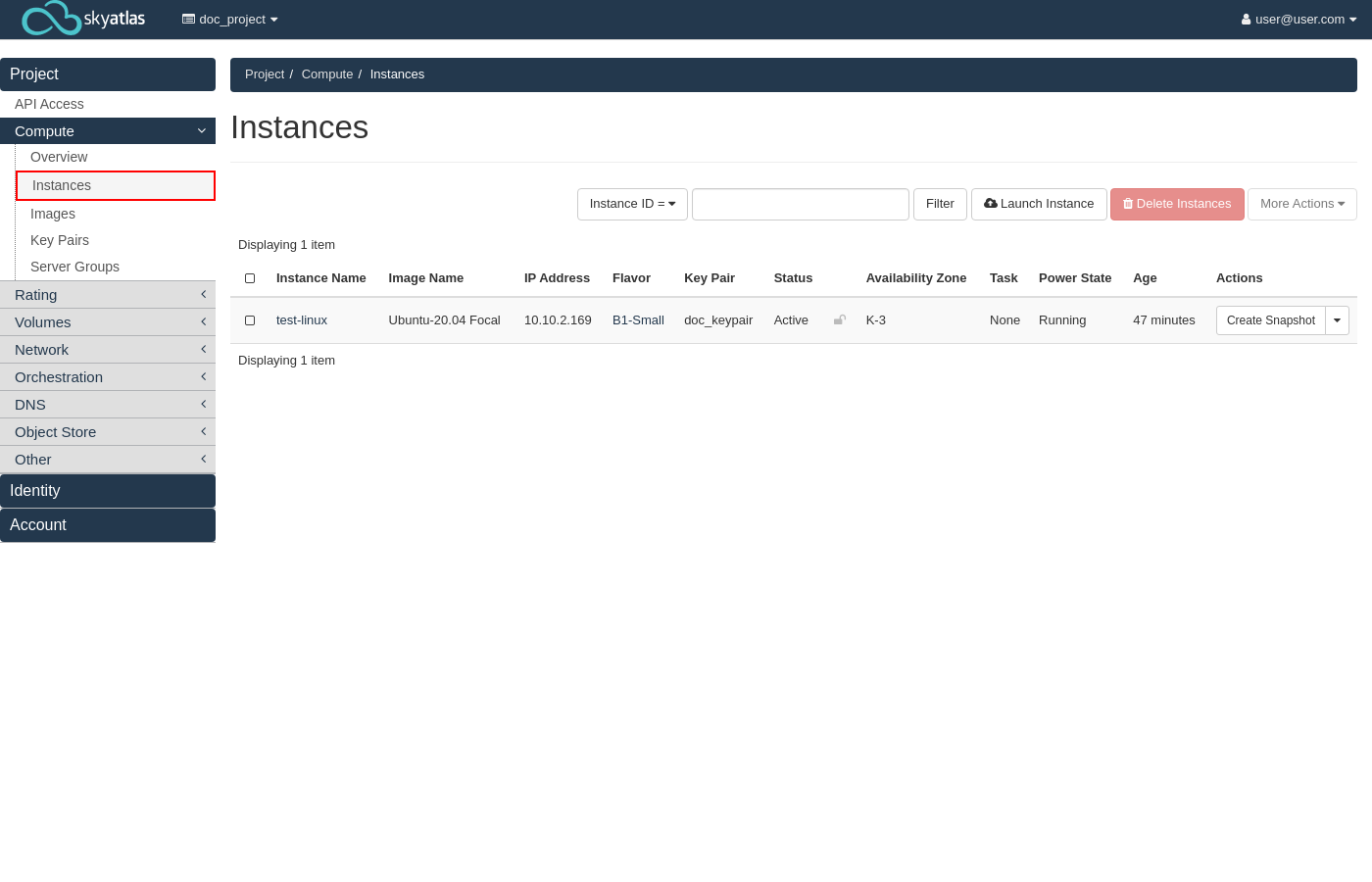
Instance Oluştur
Instance oluşturma işlemine başlamak için "Launch Instance" butonuna tıklayın.
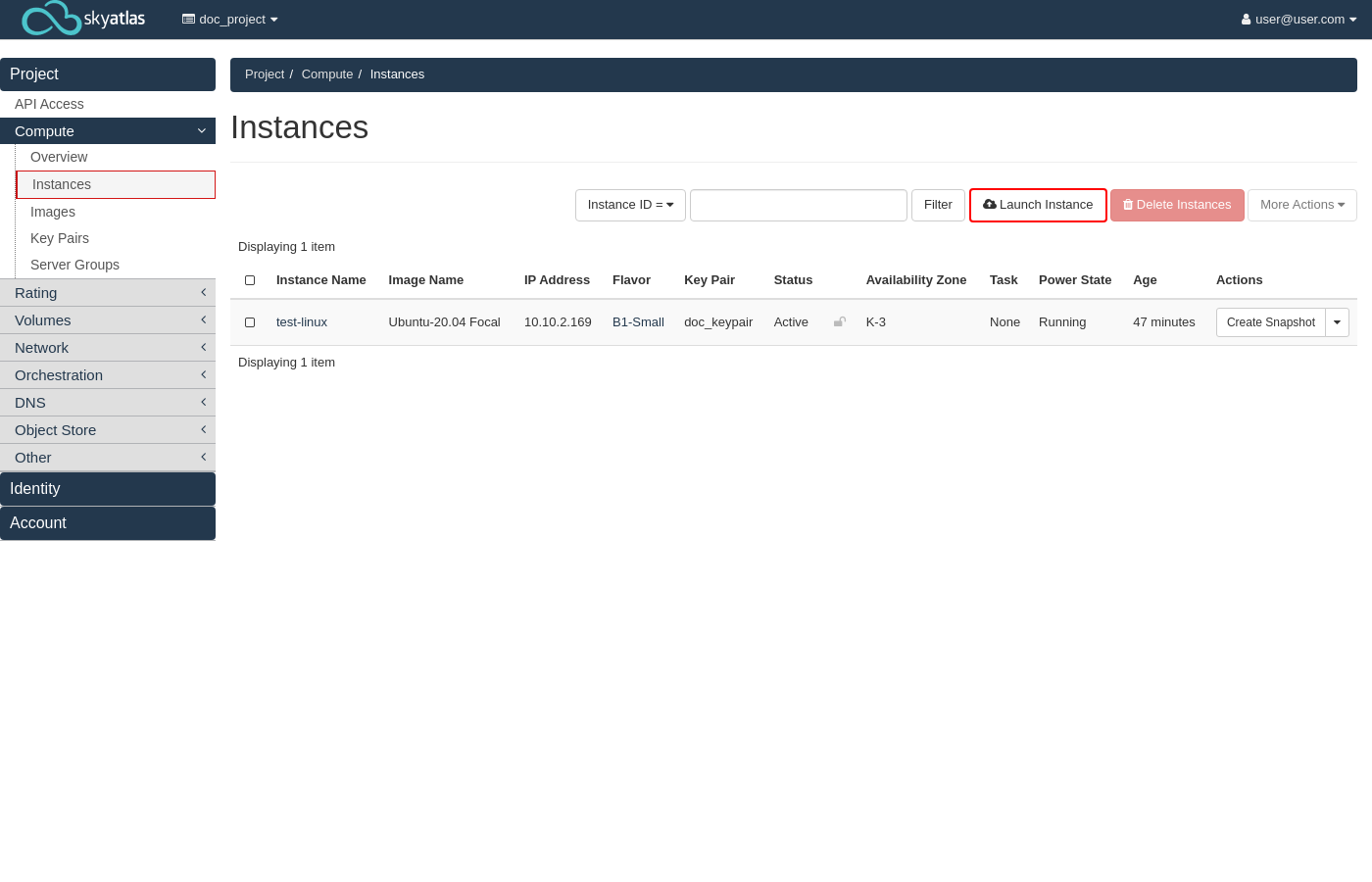
Detayları Girin
Instance için aşamalı olarak sizden istenecek gerekli bilgileri girin:
Screenshot
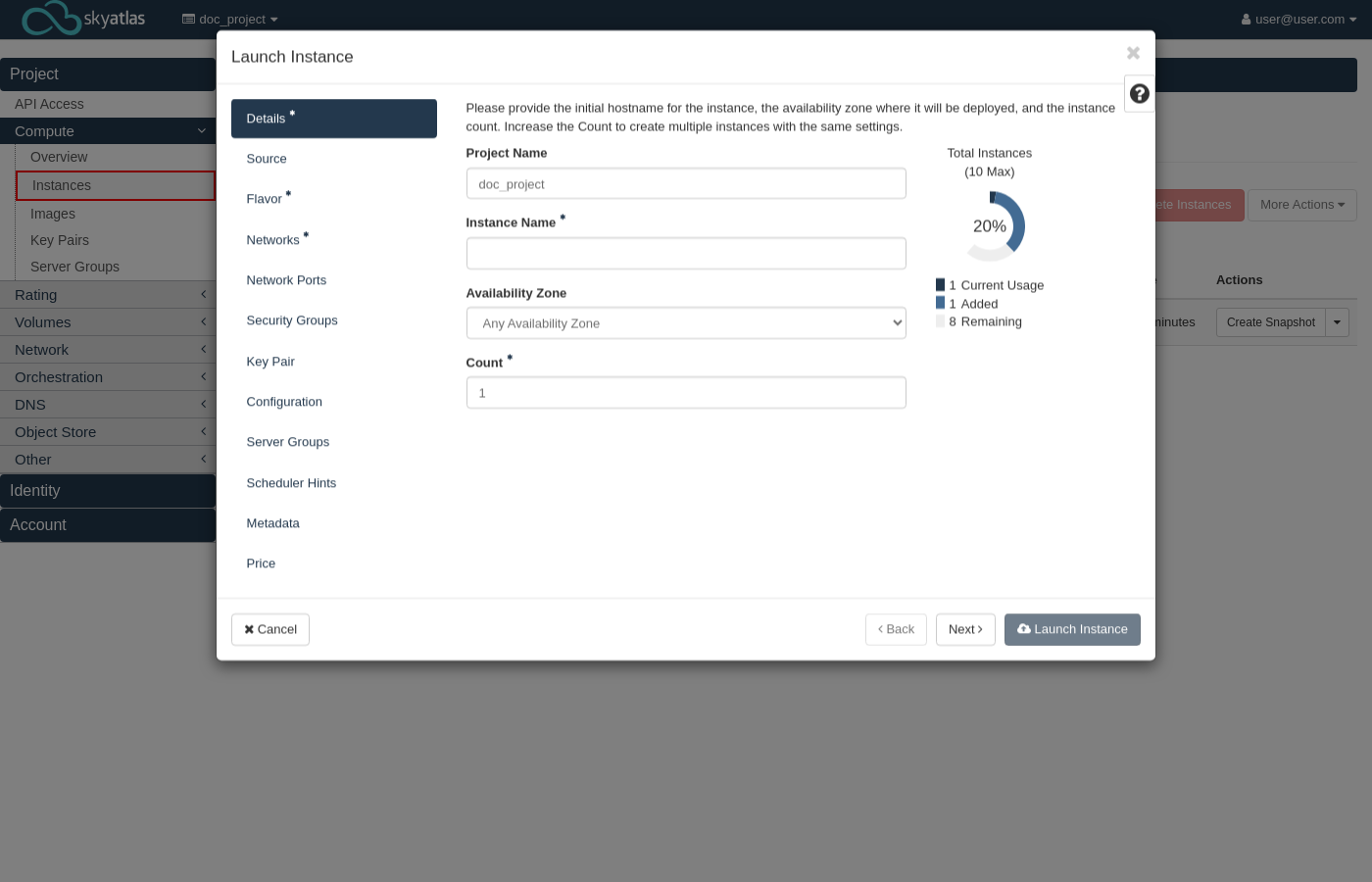
- Instance Name: Sanal makinenize anlamlı bir isim ve açıklama verin. Bu alan hostname olarak atanacaktır. Özel karakterlerden kaçının.
Örnek isimlendirmeler
"web-server, mysql-server, db-instance, windows-sql-server-2017"
- Availability Zone: Erişilebilirlik alanlarından istiyorsanız birini seçin.
- Count: Nihayetinde belirlediğiniz instance konfigurasyonları ile belirlenen adet kadar instance oluşturacaktır. Instance Name alanına son ek olarak numara eklenecektir.
Örnek kullanım
Count 3 adet belirlendi ise web-server-1, web-server-2,web-server-3 instance isimlendirmesine sahip 3 aynı kapasitede instance oluşturulacaktır.
Instance Source
- Instance Source: Bir linux instance oluşturmak istediğimizden şablon olarak bir Ubuntu Image'ı seçiyoruz. volume size ile sunucunuzun root disk kapasitesini belirleyebilirsiniz.
Flavor
Flavor seçiminiz ile oluşturacağınız instance için vCPU, RAM, Network Bandwidth gibi kaynak belirlemelerini yaparsınız. Detaylı bilgi almak için Flavor konsepti belgesini inceleyebilirsiniz.
“Available” listesinde bulunan flavorlar'dan birini seçerek butonu ile "Allocated" listesine ekleyin.
Networks
Networks bölümünden listesini inceleyebileceğiniz network'lerinize ait subnet'lerden birini seçin.
İpucu
1 adet subnet'e sahipseniz öntanımlı seçilecektir. 1'den fazla subnet'e sahipseniz tercih etmeniz gerekecektir.
“Available” listesinde bulunan subnet'lerden birini seçerek butonu ile "Allocated" listesine ekleyin.
Security Groups
Networks altındaki Security Groups bölümünden listesini inceleyebileceğiniz security group'lardan birini seçebilirsiniz.
İpucu
Öntanımlı "default" security group seçili gelecektir. Özelleştirmek için Rule ekleyebilir yada yeni Security Group oluşturabilirsiniz.
“Available” listesinde bulunan security group'lardan birini seçerek butonu ile "Allocated" listesine ekleyin.
Key Pair
Key Pairs bölümünden listesini inceleyebileceğiniz keypair'lardan birini seçebilirsiniz.
İpucu
1 adet keypair'a sahipseniz öntanımlı seçilecektir. 1'den fazla keypair'a sahipseniz tercih etmeniz gerekecektir.
“Available” listesinde bulunan keypair'lardan birini seçerek butonu ile "Allocated" listesine ekleyin.
Onaylayın ve Instance'ı Oluşturun
Instance detaylarını gözden geçirin ve instance oluşturmayı onaylamak için "Launch Instance" butonuna tıklayın.
Sunucuya Bağlan
Seçtiğimiz network'ün router gateway'i mevcut ise sunucuya Floating IP ataması gerçekleştirerek uzaktan erişim sağlayabiliriz. Panel üzerinden konsol ile erişim mümkündür.
Floating IP atamak için Sunucunun eylemler menüsünden "Associate Floating IP" seçeneğine tıklayarak Floating IP adresini atayın.
Instance'ın "IP Address" sutununu kontrol edin ve lokal ip adresi ile birlikte Floating IP adresini göreceksiniz.
Linux dağıtımı (Ubuntu, Debian, CentOS, Fedora) sunuculara uzaktan IP ile erişebilmek için genelde kullanılan yöntem SSH protokolüdür.
ön tanımlı kullanıcılar: ubuntu: ubuntu, debian: debian, centos: centos, fedora: fedora
#For Ubuntu
ssh -i ~/.ssh/id_rsa ubuntu@<Floating IP>
Bir boyut seçin
$ openstack flavor list -c Name -c VCPUs -c RAM
+------------+--------+-------+
|    Name    |  RAM   | VCPUs |
+------------+--------+-------+
| B1-Small   |   2048 |     1 |
| B1-Medium  |   4096 |     2 |
| B1-Large   |   8192 |     4 |
| B1-XLarge  |  16384 |     8 |
| B1-2XLarge |  32768 |    16 |
| E1-Small   |   4096 |     1 |
| E1-Medium  |   8192 |     2 |
| E1-Large   |  16384 |     4 |
| E1-XLarge  |  32768 |     8 |
| E1-2XLarge |  65536 |    16 |
| X1-Small   |   8192 |     1 |
| X1-Medium  |  16384 |     2 |
| X1-Large   |  32768 |     4 |
| X1-XLarge  |  65536 |     8 |
| X1-2XLarge | 131072 |    16 |
+------------+--------+-------+
Bir görüntü (İşletim Sistemi) seçin
$ openstack image list --community -c Name
+--------------------------------------+
|                 Name                 |
+--------------------------------------+
| Ubuntu-18.04 Bionic                  |
| Ubuntu-20.04 Focal                   |
| Ubuntu-22.04 Jammy                   |
| CentOS 8                             |
| Fedora 35                            |
| Debian 10                            |
| Debian 11                            |
| Windows_Server_2016_Standart         |
| Windows_Server_2019_Standart         |
| Microsoft_SQL_Server_2017            |
| Microsoft_SQL_Server_2019            |
+--------------------------------------+
$ openstack server create --flavor B1-Small --image "Ubuntu-20.04 Focal" --key-name user_keypair --boot-from-volume 10 --network default-net --wait test-instance
$ openstack server show test-instance
Güvenlik Grubu
Varsayılan olarak, örneğinize gelen trafik izin verilmez ancak giden trafik izinlidir.
SSH bağlantısına izin vermek için varsayılan güvenlik grubuna bir kural eklemeniz gerekmektedir:
$ openstack security group rule create --ingress --protocol tcp --dst-port 22 --ethertype IPv4 default
Örneğinize Erişim
$ ssh ubuntu@XXX.XXX.XXX.XXX