Volume İşlemleri
Bu kılavuzda, Block Depolama Servisinde Volume'ler üzerinde gerçekleştirebileceğiniz çeşitli işlemleri öğreneceksiniz.
Önkoşullar
Başlamadan önce, şunlara sahip olduğunuzdan emin olun:
Volume'leri Listele
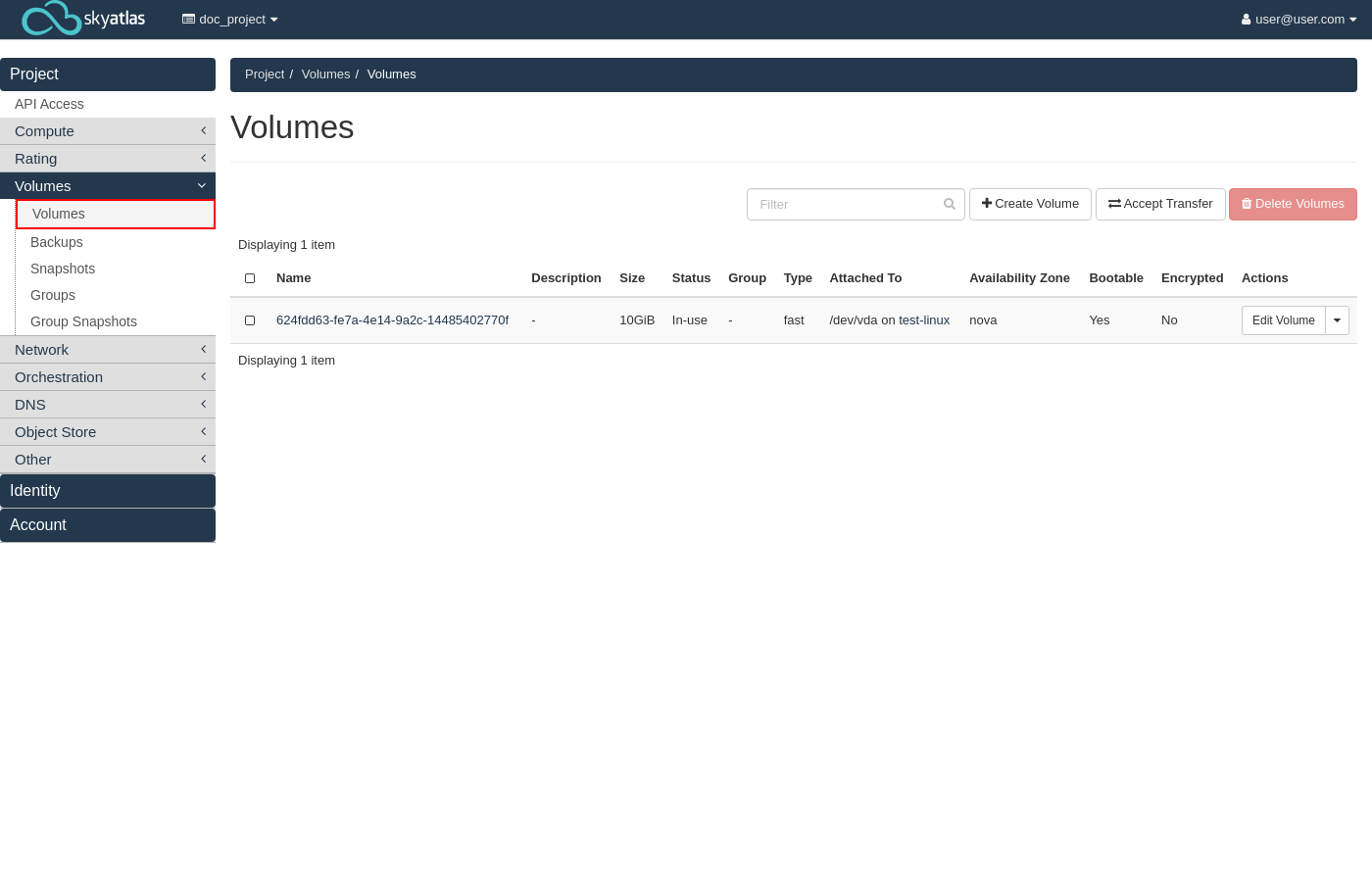
Hesabınızdaki tüm volume'leri görmek için şu adımları takip edin:
- Panel üzerinde Volumes bölümüne gidin.
- Mevcut volume'lerin listesini görüntüleyin.
Volume Bağlantılarını Yönet
Volume Bağlantıları, sanal makinelere volume bağlamak, bağlantıyı kopartmak amacıyla kullanılır.
Volume bağlantı işlemleri için aşağıda belirtilen adımları izleyin.
Sanal Makineye Bağla
Bir volume'ü sanal makineye bağlamak için şu adımları takip edin:
- Panel üzerinde Volumes bölümüne gidin.
- Bağlamak istediğiniz volume'ü seçin.
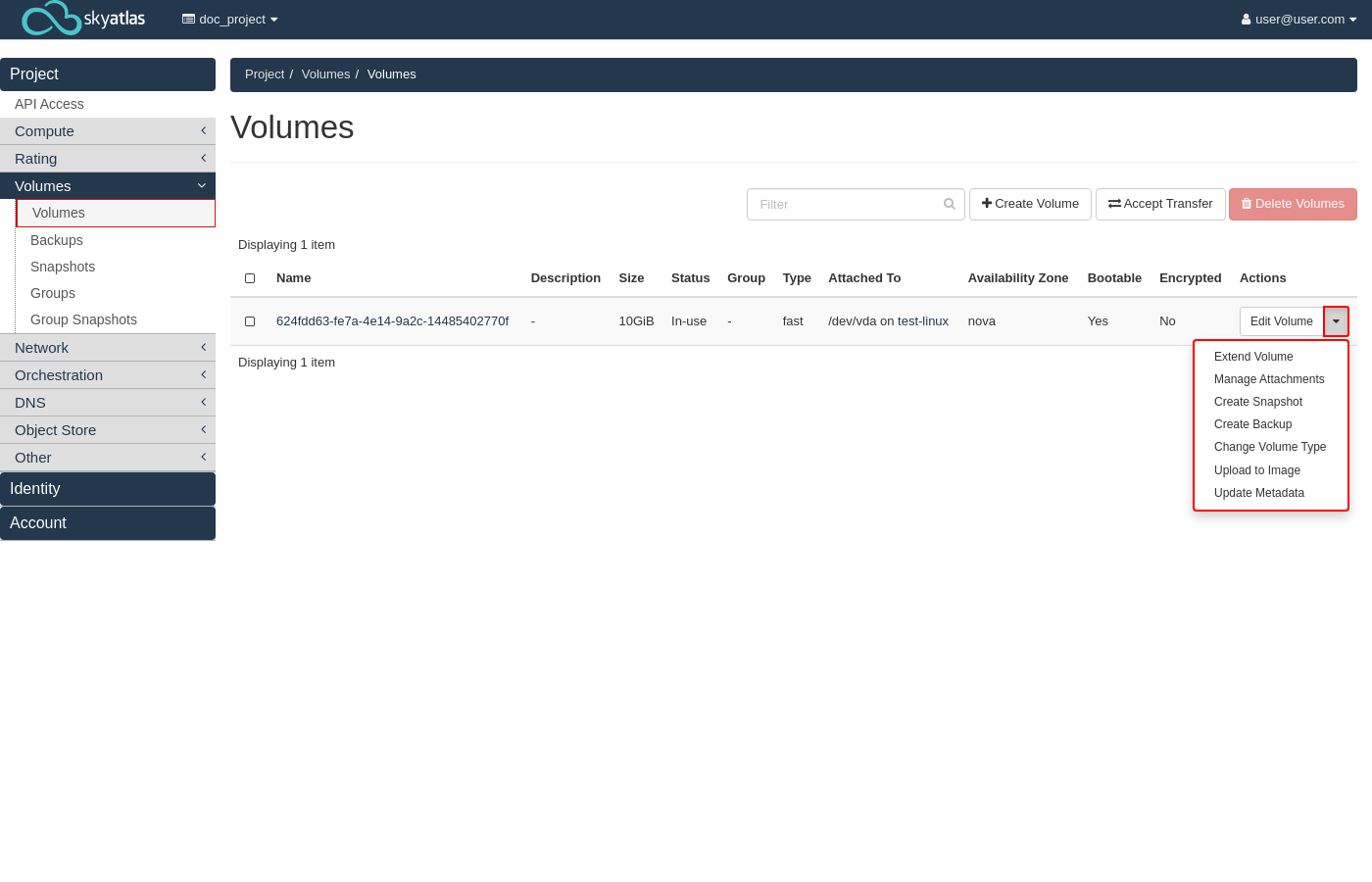
- Eylemler menüsünü açın ve "Manage Attachments" seçeneğini seçin.
- Volume'ü bağlamak istediğiniz instance'ı seçin.
- "Attach Volume" butonuna tıklayın. İşlemi onaylayın ve volume'ü bağlayın.
Sanal Makineden Ayır
Bir volume'ü sanal makineden ayırmak için şu adımları takip edin:
- Panel üzerinde Volumes bölümüne gidin.
- Ayırmak istediğiniz volume'ü seçin.
- Eylemler menüsünü açın ve "Manage Attachments" seçeneğini seçin.
- Volume'ü ayırmak istediğiniz instance'ı seçin.
- "Detach Volume" butonuna tıklayın. İşlemi onaylayın ve volume'ü ayırın.
Volume Boyutunu Genişlet
Bir volume'ün boyutunu artırmak istiyorsanız, şu adımları takip edin:
- Panel üzerinde Volumes bölümüne gidin.
- Genişletmek istediğiniz volume'ü seçin.
- Eylemler menüsünü açın ve "Extend Volume" seçeneğini seçin.
- Volume için yeni boyutu girin ve boyut genişletmeyi onaylayın.
Volume'ü İmaj Olarak Yükle
Bir volume'den imaj oluşturmak ve saklamak için şu adımları takip edin:
- Panel üzerinde Volumes bölümüne gidin.
- İmaj olarak yüklemek istediğiniz volume'ü seçin.
- Eylemler menüsünü açın ve "Upload to Image" seçeneğini seçin.
- Gerekli bilgileri sağlayın ve imaj oluşturmayı onaylayın.
Volume Tipini Değiştir
Bir volume'ün tipini değiştirmeniz gerekiyorsa, şu adımları takip edin:
- Panel üzerinde Volumes bölümüne gidin.
- Türünü değiştirmek istediğiniz volume'ü seçin.
- Eylemler menüsünü açın ve "Change Volume Type" seçeneğini seçin.
- Yeni volume tipini seçin ve değişikliği onaylayın.
Volume'ü Sil
Bir volume artık gerekmiyorsa ve volume status "Available" ise, şu adımları takip ederek silebilirsiniz:
- Panel üzerinde Volumes bölümüne gidin.
- Sileceğiniz volume'ü seçin.
- Eylemler menüsünü açın ve "Delete Volume" seçeneğini seçin.
- Silmeyi onaylayın ve volume'ü silin.
Sonuç
Blok Depolama servisinde volume'ler üzerinde çeşitli işlemleri gerçekleştirmeyi başarıyla öğrendiniz. Daha fazla gelişmiş özellik ve işlevselliği keşfetmekten çekinmeyin.